Tổng quan 3 bước
Làm một lần các bước dưới đây, mọi video sau đó sẽ tự mang giọng nói, hình ảnh và thông tin liên hệ của bạn, và tự đăng lên kênh theo lịch. Bạn có thể làm hết trên ứng dụng iPhone (hoặc trên web).
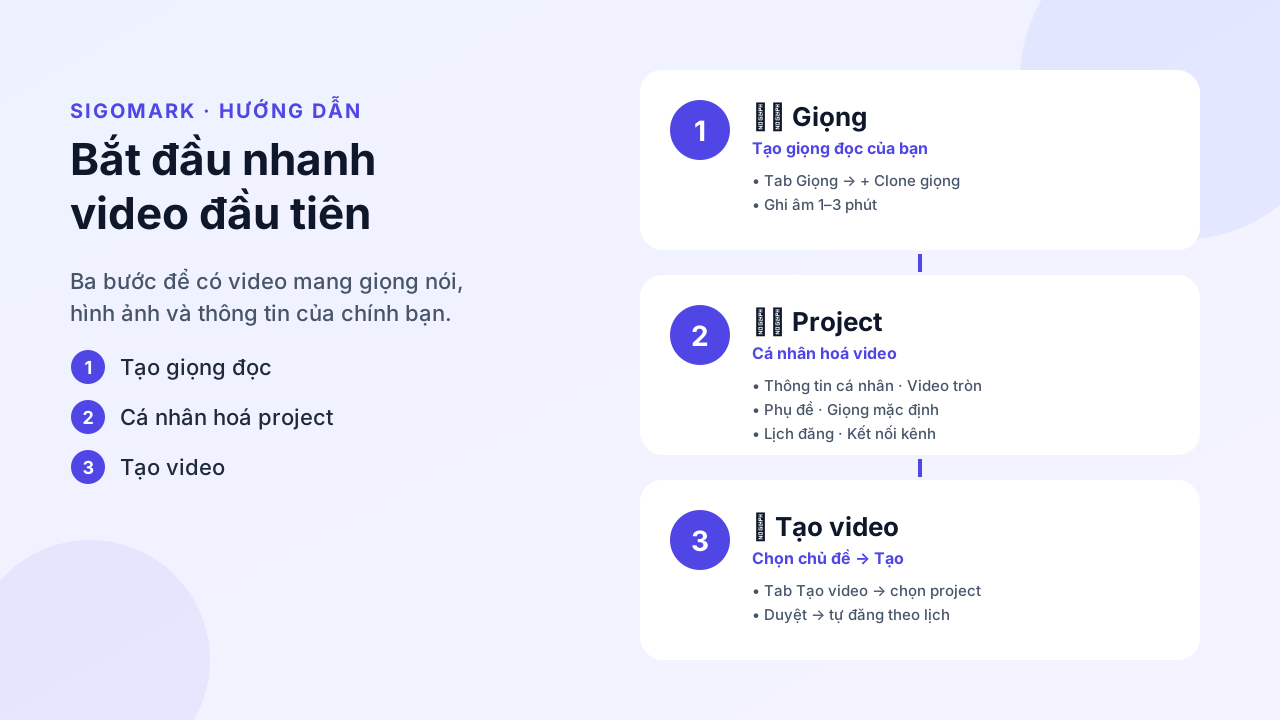
| Bước | Ở đâu | Làm gì | Thời gian |
|---|---|---|---|
| 1 | Tab Giọng | Tạo giọng đọc của bạn | ~5 phút |
| 2 | Tab Dự án | Cá nhân hoá project: thông tin, video tròn, phụ đề, giọng, lịch đăng, kênh | ~10 phút |
| 3 | Tab Tạo video | Chọn chủ đề → Tạo video → Duyệt | ~2 phút / video |
Bước 1 — Giọng: tạo giọng đọc
- Mở tab Giọng → bấm + Clone giọng của tôi.
- Đặt tên giọng, chọn Ghi âm ngay (hoặc chọn file ghi âm có sẵn).
- Đọc tự nhiên, nhịp đều 1–3 phút ở nơi yên tĩnh.
- Bấm Tạo giọng — chờ vài phút tới khi trạng thái Sẵn sàng.
- Mở giọng → mở bản Basic hoặc Pro → gõ một câu → Tạo thử để nghe.
Bước 2 — Project: cá nhân hoá video
Mở tab Dự án → bấm ✏️ ở project của bạn (màn Sửa project). Mỗi nhóm dưới đây là một thẻ — chạm tiêu đề để mở.
2.1 Thông tin cá nhân
Điền Tên, Hotline, Website, Email (đều tuỳ chọn). Thông tin hiện cuối mỗi bài đăng và in mờ trên video: số điện thoại góc trên-phải, website / email góc dưới-phải.
2.2 Video tròn
Thêm ảnh/video của bạn vào ô tròn nhỏ ở góc video — có 2 bộ Nữ / Nam, video tự dùng bộ khớp giới tính giọng đọc. Chọn góc, cỡ, vị trí. Xem Video tròn & thông tin liên hệ.
2.3 Phụ đề
Bật phụ đề để người xem không bật tiếng vẫn hiểu nội dung (khuyên bật cho TikTok/Reels).
2.4 Chọn giọng mặc định
Nhóm Giọng đọc: chọn giọng bạn vừa tạo ở Bước 1 (hoặc giọng có sẵn). Bấm ▶ để nghe thử. Form tạo video sẽ chọn sẵn giọng này.
2.5 Lịch đăng
Nhóm Lịch đăng video: bật Lịch riêng cho project này → thêm các giờ đăng trong ngày (VD 11:30, 17:30, 20:30). Video được duyệt sẽ tự rải vào các khung giờ này.
Bấm Lưu ở góc trên-phải sau khi chỉnh.
2.6 Kết nối kênh
Ở tab Dự án, chạm vào project (hoặc 🔗) → trang kênh mở ra → kết nối TikTok / Facebook / YouTube và bật kênh muốn đăng. Xem Kết nối kênh social.
Bước 3 — Tạo video
- Mở tab Tạo video → chọn project.
- Chọn mục trong ma trận (nếu có) và nhập chủ đề — hoặc bấm ✨ AI gợi ý chủ đề.
- Kiểm tra kiểu dựng, giọng đọc (đã chọn sẵn), thời lượng → Tạo video →.
- Chờ vài phút: video hiện ở mục Sẵn sàng kèm thông báo.
- Mở video → ✓ Duyệt → video tự đăng lên các kênh theo lịch.
Chi tiết từng bước: Tạo video bất động sản · Duyệt & đăng video.
Kiểm tra nhanh
- Giọng đã Sẵn sàng và nghe thử ổn
- Thông tin cá nhân, video tròn, phụ đề đã lưu
- Giọng mặc định là giọng của bạn
- Có lịch đăng và ít nhất 1 kênh đã kết nối, đang bật
- Video đầu tiên đã tạo và được duyệt
Xong! Từ giờ mỗi ngày bạn chỉ cần Tạo video → Duyệt — hạn mức hôm nay hiện ở đầu tab Video (Hạn mức video).